En bref : pour économiser ta data internet sur Android, 9 réglages suffisent : l’économiseur de données d’Android 15/16, une limite de consommation, le blocage des données en arrière-plan, les mises à jour Play Store en Wi-Fi uniquement, et les modes économie de WhatsApp, YouTube, TikTok et Chrome. Avec ces réglages, ton pass de 1 000 FCFA tient nettement plus longtemps.
Tu achètes un pass le matin et le soir, il est vide alors que tu as « juste regardé deux vidéos » ? Le problème vient rarement de toi. Il vient des applis qui consomment en cachette : mises à jour, vidéos en lecture automatique, photos WhatsApp téléchargées d’office. Pour économiser sa data sur Android, il faut couper ces fuites une par une.
Voici les 9 réglages que j’applique sur mes téléphones, avec les chemins exacts publiés par Google, Samsung et les applis elles-mêmes. Compte 15 minutes pour tout faire, une seule fois.
Avant de commencer : trouve ce qui mange ta data
Ouvre la conso par appli. Sur un Pixel (Android 15/16 « pur ») : Paramètres > Réseau et Internet > Internet, puis l’icône engrenage à côté de ton opérateur, puis Conso. données applis. Sur un Samsung Galaxy : Paramètres > Connexions > Utilisation des données.
Tu verras en général 3 ou 4 applis responsables de la majorité de la consommation. Ce sont elles que tu règles en priorité. Les noms de menus varient selon la marque (Tecno, Infinix, Xiaomi, itel…) : cherche « données » dans la barre de recherche des Paramètres si tu ne trouves pas.
Réglage 1 : activer l’économiseur de données d’Android
C’est le réglage le plus puissant. D’après la documentation Android, quand il est actif sur un réseau mobile, le système bloque les données en arrière-plan des applis et leur demande de réduire leur consommation au premier plan.
- Pixel / Android pur : Paramètres > Réseau et Internet > Économiseur de données > active le bouton.
- Samsung : Paramètres > Connexions > Utilisation des données > Économiseur de données > Activer maintenant.
- Ajoute en exception les applis qui doivent rester connectées (WhatsApp pour recevoir tes messages, ton appli Mobile Money) : rubrique Données sans restrictions (Pixel) ou « Autoriser l’application lorsque l’économiseur de données est activé » (Samsung).
Limite à connaître : sans exception, tu peux recevoir certains messages en retard. Teste une journée et ajuste ta liste.
Réglage 2 : fixer un avertissement et une limite
Tu as acheté 5 Go pour le mois ? Dis-le à ton téléphone. Sur Pixel : Réseau et Internet > Internet > engrenage > Avertissement et limite de données.
- Active l’avertissement et mets-le à 80 % de ton forfait (4 Go pour 5 Go).
- Active la limite à 100 % : les données mobiles se coupent automatiquement une fois le seuil atteint.
- Règle aussi la date de début du cycle sur le jour où tu achètes ton pass mensuel.
Le compteur du téléphone n’est pas celui de l’opérateur. Vérifie de temps en temps ton solde réel avec le code USSD de ton opérateur. Je les liste dans mon guide des codes USSD Orange, MTN et Moov.
Réglage 3 : couper les données en arrière-plan des applis gourmandes
Si tu ne veux pas de l’économiseur global, agis appli par appli. Va dans Paramètres > Applis, choisis l’appli (Facebook, Instagram, un jeu), puis Données mobiles et Wi-Fi et désactive Données en arrière-plan. Sur Samsung, le menu s’appelle « Données mobiles » dans la fiche de l’appli.
Bons candidats : Facebook, Instagram, Snapchat, les jeux et les applis d’achat. Ces applis chargent du contenu même quand tu ne les ouvres pas.
Réglage 4 : mises à jour Play Store en Wi-Fi uniquement
Une grosse mise à jour d’appli peut peser plusieurs centaines de Mo. D’après l’aide Google Play :
- Ouvre le Play Store et touche ta photo de profil en haut à droite.
- Va dans Paramètres > Préférences réseau.
- Dans Mettre à jour automatiquement les applis, choisis Via le Wi-Fi uniquement.
Dans le même menu, règle aussi les téléchargements d’applis pour qu’ils te demandent avant d’utiliser les données mobiles. Fais tes mises à jour au bureau, au cyber ou chez un proche qui a la fibre.
🎯 Ton forfait reste trop cher même avec ces réglages ? Compare les prix du Go chez Orange, MTN et Moov 👉 Meilleur forfait internet en Côte d’Ivoire
Réglage 5 : WhatsApp, le plus gros piège du quotidien
Dans les groupes de famille ou de quartier, chaque vidéo transférée se télécharge toute seule. Corrige ça :
- Ouvre WhatsApp > les trois points > Paramètres > Stockage et données.
- Dans Téléchargement automatique des médias, ouvre « En utilisant les données mobiles » et décoche tout (ou garde seulement les photos).
- Laisse « En connexion Wi-Fi » comme tu veux.
- Active Utiliser moins de données pour les appels si l’option est présente dans ce menu.
- Dans la qualité d’envoi des médias, garde la qualité standard plutôt que HD pour tes envois en 4G.
Tu télécharges ensuite à la main seulement les médias qui t’intéressent. Pour un vendeur qui reçoit beaucoup de photos clients, c’est souvent le réglage qui fait la plus grosse différence.
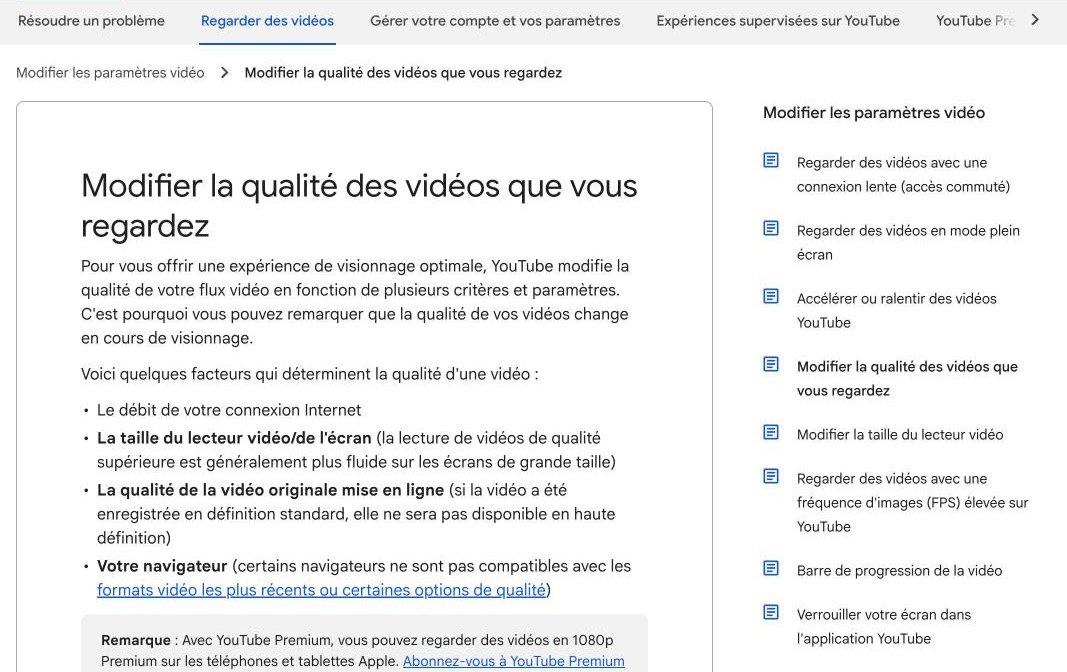
Réglage 6 : YouTube en mode « Économiseur de données »
Selon l’aide YouTube pour Android :
- Touche ta photo de profil > Paramètres > Préférences de qualité vidéo.
- Pour le réseau mobile, choisis Économiseur de données.
- Pour le Wi-Fi, tu peux laisser « Automatique » ou « Haute qualité ».
Pour les longues vidéos (cours, formations), télécharge-les en Wi-Fi quand la fonction est disponible dans ton pays. Si tu crées toi-même du contenu, ce réglage ne touche pas tes envois : publie plutôt en Wi-Fi. Mon guide sur la chaîne YouTube sans visage t’explique comment t’organiser.
Réglage 7 : l’économiseur de données de TikTok
TikTok enchaîne les vidéos et précharge les suivantes. Active son mode économie :
- Va sur ton Profil > les trois traits en haut à droite.
- Ouvre Paramètres et confidentialité.
- Descends jusqu’à Utilisation des données (le libellé peut varier selon la version).
- Active Économiseur de données.
Les vidéos seront un peu moins nettes en 4G. Pour regarder, c’est largement suffisant.
Réglage 8 : Chrome, ce qui marche encore en 2026
Attention aux vieux tutos : le « Mode simplifié » (Lite mode) de Chrome pour Android a été supprimé avec Chrome 100 en 2022. Google estimait que les pages étaient devenues assez légères. Ce que tu peux encore faire :
- Dans Chrome > trois points > Paramètres > Confidentialité et sécurité, désactive le préchargement des pages. Chrome arrête de charger à l’avance des pages que tu n’ouvriras peut-être jamais.
- Évite de laisser des dizaines d’onglets ouverts : certains se rechargent quand tu reviens dessus.
- Pour lire un article, la vue lecture (quand Chrome la propose) charge moins d’éléments.
Réglage 9 : sauvegardes et partage de connexion
Deux fuites discrètes à fermer :
- Sauvegardes photos : dans Google Photos (ou la galerie Samsung), vérifie que la sauvegarde ne se fait qu’en Wi-Fi. Une vidéo de mariage peut peser 1 Go.
- Partage de connexion : quand tu partages ta 4G avec ton ordinateur, l’ordinateur croit être sur une box et lance ses mises à jour. Sur l’ordinateur, déclare ce Wi-Fi comme « connexion limitée » (Windows) pour bloquer les gros téléchargements.
- Si ton téléphone bascule tout seul du Wi-Fi faible vers la 4G (option de type « passer aux données mobiles » chez Samsung), désactive-la quand ton forfait est presque vide.
Récapitulatif : les 9 réglages en un tableau
| N° | Réglage | Où le trouver | Impact |
| 1 | Économiseur de données | Paramètres > Réseau et Internet (Samsung : Connexions) | Très fort |
| 2 | Avertissement et limite | Internet > engrenage opérateur | Contrôle |
| 3 | Données en arrière-plan | Paramètres > Applis > [appli] | Fort |
| 4 | Mises à jour Wi-Fi uniquement | Play Store > Paramètres > Préférences réseau | Fort |
| 5 | Téléchargement auto WhatsApp | WhatsApp > Stockage et données | Très fort |
| 6 | YouTube Économiseur | Profil > Paramètres > Préférences de qualité vidéo | Très fort |
| 7 | TikTok Économiseur | Paramètres et confidentialité > Utilisation des données | Fort |
| 8 | Préchargement Chrome | Chrome > Confidentialité et sécurité | Moyen |
| 9 | Sauvegardes et partage | Google Photos, Windows | Fort ponctuellement |
🎯 Maintenant que ta data dure plus longtemps, fais-la travailler pour toi 👉 10 opportunités avec ton téléphone
Les erreurs à éviter
- Installer une appli « booster de data » : la plupart n’économisent rien, affichent de la pub (qui consomme de la data) et réclament des permissions abusives.
- Bloquer WhatsApp avec l’économiseur sans exception : tu rates des messages clients.
- Croire le compteur du téléphone à 100 % : vérifie ton solde réel chez l’opérateur.
- Suivre un tuto de 2020 pour Chrome : le mode Lite n’existe plus.
- Oublier les applis préinstallées : sur certains téléphones d’entrée de gamme, des applis de la marque se mettent à jour seules. Regarde-les dans la conso par appli. Si tu changes bientôt d’appareil, lis mon guide pour bien choisir ton smartphone.
Ton plan d’action
- ☐ Ouvre la conso par appli et note tes 3 applis les plus gourmandes.
- ☐ Active l’économiseur de données et ajoute WhatsApp en exception.
- ☐ Fixe un avertissement à 80 % de ton forfait.
- ☐ Passe les mises à jour Play Store en Wi-Fi uniquement.
- ☐ Coupe le téléchargement auto des vidéos WhatsApp en données mobiles.
- ☐ Mets YouTube et TikTok en Économiseur de données.
- ☐ Désactive le préchargement de Chrome.
- ☐ Compare ta conso dans 7 jours avec la semaine précédente.
Conclusion
Économiser sa data sur Android ne demande aucune appli miracle. Les outils sont déjà dans ton téléphone et dans tes applis. Commence par l’économiseur de données, WhatsApp et YouTube : ce sont souvent les trois plus gros gains. Puis vérifie ta conso après une semaine. Si ton budget reste serré, change de pass plutôt que de te priver : le prix du Go varie beaucoup d’un opérateur à l’autre, que tu sois à Abidjan, Dakar, Cotonou ou Douala.
À lire aussi
- Meilleur forfait internet Côte d’Ivoire 2026 : Orange, MTN ou Moov
- eSIM en Côte d’Ivoire : le guide
- 10 outils d’IA gratuits pour entrepreneurs africains
✍️ À propos de l’auteur
William Oussou est entrepreneur et fondateur de Tech Tools Afrique. Depuis 8 ans, il teste et analyse les outils digitaux, l’IA et les business en ligne accessibles depuis l’Afrique. En savoir plus sur l’auteur
Sources : Aide Pixel – Économiseur de données · Aide Pixel – Gérer la consommation de données · Android Developers – Économiseur de données · Samsung Afrique – Données mobiles · Aide Google Play – Mettre à jour les applis · Aide YouTube – Qualité vidéo · 9to5Google – Fin du mode Lite de Chrome