En bref : pour installer le pixel Facebook et TikTok sur Maketou, va dans Autres > Paramètres > Pixels puis clique sur « Ajouter un pixel ». Maketou propose 4 options : ID Pixel Facebook, Google Tag Manager, Google Analytics et Code personnalisé. Il n’y a pas de bouton TikTok dédié : pour TikTok, tu passes par Google Tag Manager ou par le code personnalisé. Compte 15 à 30 minutes pour tout mettre en place.
Tu lances une pub Facebook ou TikTok vers ta boutique Maketou, tu dépenses 10 000 ou 20 000 FCFA… et tu ne sais pas quelle pub a vraiment fait vendre. Sans pixel, tu pilotes à l’aveugle : Meta et TikTok ne savent pas qui a visité ta page produit, ni qui a acheté, donc ils ne peuvent pas optimiser ta diffusion.
Dans ce guide, tu vas voir comment installer le pixel Facebook et TikTok sur Maketou pas à pas, à partir de ce qu’on voit réellement dans notre compte : où se trouve le menu, comment récupérer ton ID de pixel chez Meta, comment brancher TikTok sans bouton natif, et comment vérifier que tout fonctionne avant de payer ta première pub.
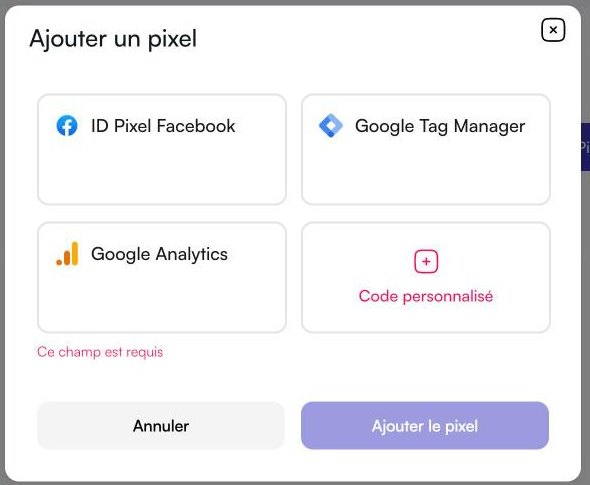
Sur la capture ci-dessus, prise dans la boutique de William Oussou, tu vois la fenêtre « Ajouter un pixel » avec ses 4 choix. Si tu n’as pas encore de boutique, commence par notre tuto créer sa boutique Maketou pas à pas, puis reviens ici.
Pourquoi installer un pixel sur ta boutique Maketou ?
Un pixel est un petit code qui envoie des informations à Meta (Facebook, Instagram) ou à TikTok quand quelqu’un visite ta boutique : page vue, produit consulté, achat. Ça sert à trois choses :
- Mesurer : savoir combien de visites et de ventes viennent de chaque pub.
- Optimiser : l’algorithme montre ta pub à des profils qui ressemblent à tes acheteurs.
- Recibler : montrer une deuxième pub aux personnes qui ont vu ton produit sans acheter.
Maketou annonce officiellement les « pixels de conversion (Facebook, Google, TikTok) » sur son site. Dans l’application, ça se traduit par l’onglet Pixels des paramètres de chaque boutique. Pour le reste des fonctionnalités, consulte notre avis complet sur Maketou.
Les 4 options de l’onglet Pixels
Voici ce que propose le bouton « Ajouter un pixel » et à quoi sert chaque option :
| Option Maketou | Ce que tu colles | Pour qui |
| ID Pixel Facebook | L’identifiant numérique de ton pixel Meta (une suite de chiffres) | Pubs Facebook et Instagram |
| Google Tag Manager | L’ID de ton conteneur GTM (format GTM-XXXXXXX) | TikTok et tout autre outil, gérés depuis GTM |
| Google Analytics | Ton ID de mesure (format G-XXXXXXXX) | Statistiques de trafic détaillées |
| Code personnalisé | Un script complet (par exemple le code de base du pixel TikTok) | TikTok ou un outil non listé |
Point important : il n’existe pas de case « Pixel TikTok » dans Maketou au moment où on écrit (octobre 2026). Ne cherche pas un bouton qui n’existe pas : les deux voies possibles sont Google Tag Manager ou Code personnalisé.
Installer le pixel Facebook sur Maketou
Étape 1 : créer ton pixel dans le Gestionnaire d’événements Meta
- Connecte-toi à ton compte Business et ouvre le Gestionnaire d’événements (Events Manager).
- Vérifie en haut que tu es dans le bon portefeuille business et le bon compte publicitaire.
- Clique sur Connecter des données, choisis Web, puis valide.
- Donne un nom clair à ton jeu de données, par exemple « Boutique Maketou – Ebooks ».
- Meta génère ton ID de pixel. Tu le retrouves ensuite dans l’onglet Paramètres de ce jeu de données (l’ID du jeu de données et l’ID du pixel sont le même numéro).
Si tu n’as pas encore de compte publicitaire qui fonctionne, lis d’abord notre guide pour payer tes pubs Facebook avec Mobile Money.
Étape 2 : coller l’ID dans Maketou
- Dans Maketou, sélectionne la bonne boutique avec le sélecteur en haut (si tu en as plusieurs).
- Va dans Autres > Paramètres, puis l’onglet Pixels.
- Clique sur Ajouter un pixel et choisis ID Pixel Facebook.
- Colle uniquement les chiffres de l’ID, sans espace, puis enregistre.
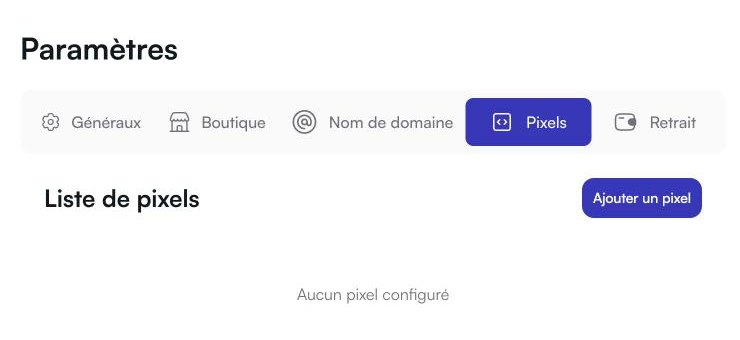
La capture ci-dessus montre les onglets des paramètres de la boutique : Généraux, Boutique, Nom de domaine, Pixels et Retrait. Le pixel est lié à une boutique : si tu as trois boutiques, il faut le configurer sur chacune.
Étape 3 : vérifier que le pixel remonte
- Installe l’extension Chrome Meta Pixel Helper.
- Ouvre ta boutique (adresse en .mymaketou.shop ou ton domaine) et une page produit.
- Clique sur l’extension : ton ID doit apparaître avec un événement PageView.
- Dans le Gestionnaire d’événements, l’outil Tester les événements te montre aussi les visites en direct.
Quels événements Maketou envoie-t-il exactement (ViewContent, InitiateCheckout, Purchase) ? Le site ne le détaille pas. Le plus sûr : fais un achat test sur un produit à petit prix ou gratuit et regarde ce qui apparaît dans le Gestionnaire d’événements. Si l’événement d’achat n’apparaît pas, pose la question au support Maketou avant de lancer une campagne « Ventes ».
🎯 Pas encore de compte Maketou ? L’inscription est gratuite, sans abonnement 👉 Créer mon compte Maketou
Installer le pixel TikTok sur Maketou (sans bouton natif)
Étape 1 : créer le pixel dans TikTok Ads Manager
- Connecte-toi à TikTok Ads Manager et ouvre Outils > Gestionnaire d’événements.
- Choisis de connecter une source de données Web et donne un nom à ton pixel.
- Choisis la configuration manuelle : TikTok t’affiche alors le code de base du pixel, à copier.
Méthode A : le code personnalisé
C’est la voie la plus directe. Dans Maketou, Ajouter un pixel > Code personnalisé, puis colle le code de base TikTok tel quel. Enregistre et teste ta boutique avec l’extension TikTok Pixel Helper.
Limite honnête : on ne peut pas te garantir que le code personnalisé se charge sur toutes les pages, y compris la page de paiement, ni qu’il envoie un événement d’achat. Le code de base envoie au minimum les pages vues. Vérifie dans le Gestionnaire d’événements TikTok après un achat test.
Méthode B : Google Tag Manager
Plus technique, mais plus souple si tu veux gérer plusieurs outils au même endroit :
- Crée un compte Google Tag Manager et un conteneur Web. Note son ID (GTM-XXXXXXX).
- Dans Maketou, ajoute un pixel de type Google Tag Manager avec cet ID.
- Dans GTM, ouvre Modèles et ajoute le modèle « TikTok Pixel » de la galerie, ou crée une balise HTML personnalisé avec le code de base TikTok.
- Déclencheur : All Pages (toutes les pages).
- Clique sur Envoyer puis Publier le conteneur. Sans publication, rien ne remonte.
TikTok décrit cette méthode dans son centre d’aide officiel. Là encore, c’est une méthode à valider sur ta boutique : fais un test avant de dépenser ton budget.
Google Analytics : utile en complément
Le choix Google Analytics te donne des statistiques de trafic plus complètes que les Analytiques intégrées de Maketou : provenance des visiteurs (Facebook, TikTok, WhatsApp, Google), pays, appareils. Crée une propriété GA4, récupère ton ID de mesure G-XXXXXXXX et colle-le dans l’onglet Pixels. Pour un débutant, ce n’est pas obligatoire : commence par le pixel de la plateforme où tu fais de la pub.
Les erreurs à éviter
- Coller le code complet dans la case « ID Pixel Facebook » : cette case attend seulement les chiffres de l’ID.
- Installer le même pixel deux fois (ID Facebook + le même pixel dans GTM) : tes vues et achats seront comptés en double.
- Oublier de publier le conteneur GTM : l’erreur la plus fréquente avec Tag Manager.
- Se tromper de boutique : les pixels se règlent boutique par boutique.
- Lancer une campagne « Ventes » sans achat test : si l’achat ne remonte pas, l’algorithme n’a rien pour apprendre.
- Juger une pub sur 2 jours et 2 000 FCFA : le pixel a besoin de données pour être utile. Pour aller plus loin, lis notre guide du media buying en Afrique.
Ton plan d’action
- ☐ Créer ton pixel Meta dans le Gestionnaire d’événements (Connecter des données > Web).
- ☐ Coller l’ID dans Maketou : Autres > Paramètres > Pixels > ID Pixel Facebook.
- ☐ Créer ton pixel TikTok en configuration manuelle et copier le code de base.
- ☐ L’ajouter via Code personnalisé ou via Google Tag Manager (puis publier le conteneur).
- ☐ Vérifier avec Meta Pixel Helper et TikTok Pixel Helper.
- ☐ Faire un achat test et regarder quels événements remontent.
- ☐ Écrire au support Maketou si l’événement d’achat n’apparaît pas.
Conclusion
Installer le pixel Facebook et TikTok sur Maketou prend moins d’une demi-heure. Pour Facebook, c’est simple : un ID à coller dans l’onglet Pixels. Pour TikTok, il n’y a pas de bouton natif, donc tu passes par le code personnalisé ou Google Tag Manager. Dans les deux cas, la règle est la même : teste avant de payer. Un pixel qui ne remonte pas les achats, c’est du budget pub gaspillé. Et si tu veux créer des vidéos pour tes pubs TikTok sans te montrer, notre guide des vidéos IA pour TikTok sans visage te donne la méthode.
À lire aussi
- Commission Maketou 5 % : combien tu touches vraiment par vente
- Vendre un ebook sur Maketou : de l’idée à la première vente
- Retirer son argent Maketou vers Wave ou Orange Money
✍️ À propos de l’auteur
William Oussou est entrepreneur et fondateur de Tech Tools Afrique. Depuis 8 ans, il teste et analyse les outils digitaux, l’IA et les business en ligne accessibles depuis l’Afrique. Cet article est informatif et ne constitue pas un conseil financier ou juridique personnalisé. En savoir plus sur l’auteur
Sources : Maketou – site officiel · TikTok – Installer le pixel avec Google Tag Manager · Meta – Espace d’aide Business